こんにちは。安曇野の風景を愛する「やま」と申します。 今まで撮りためた写真とその写真を元に作成した塗り絵用の画像を掲載しています。わたくし写真撮影は得意なのですが、絵となると「からっきし」なので、 わたくしに変わって是非色付けをお願いします。色付けは、PC上でも、紙に印刷してから絵の具・色鉛筆を使って頂いても結構です。
当サイトの塗り絵画像は、すべてダウンロード無料となっております。 また、すべての塗り絵には、元の写真を掲載いたしますので、色付けの参考になさってください。
当サイトこれからどんどん良くしていきたいと思いますので、ご意見・ご感想がありましたらお気軽に
 までお願いいたします。
更新情報
2008年3月1日
長らくお待たせしております。夏に5作品、秋に3作品追加しました。
画像ファイルのダウンロード方法(インターネットエクスプローラー6の場合)
左上にあるメニューの各季節を選択すると次のような写真と塗り絵画像が表示されます。ここで以下の操作をしていただくことで、大きな画像をあなたのPCにダウンロードする事が出来ます。
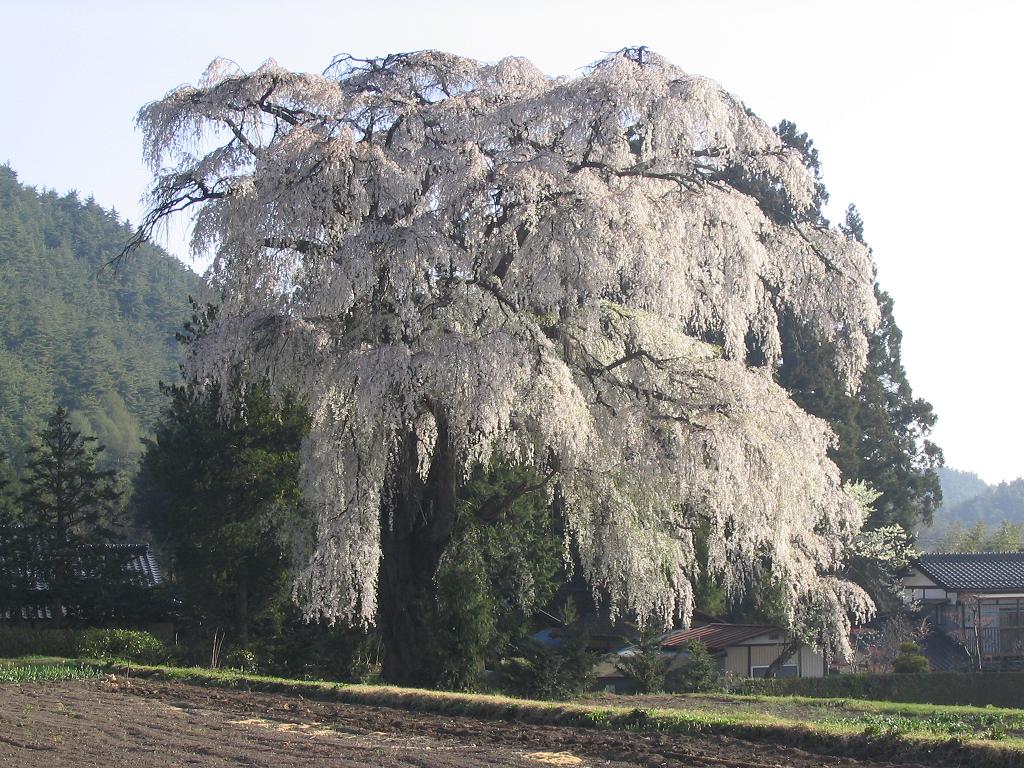
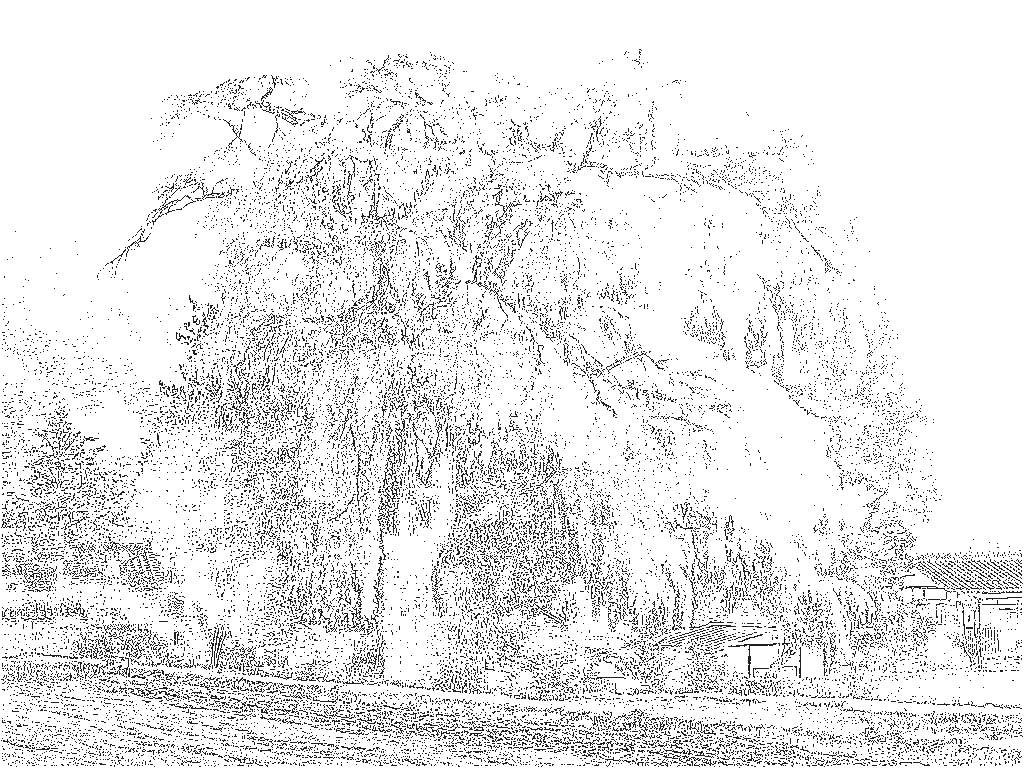
- ダウンロードしたい画像上にマウスポインターを移動し、マウスの右ボタンをクリックします。
- 表示されたメニューの中から、「対象をファイルに保存」を選択します。
- ファイル保存のウィンドウが開くので、お好きなフォルダに保存します。
- 保存したファイルは、WindowsXPにインストールされている「ペイント」ソフトで表示するが出来ます。
ダウンロードした画像を用紙ピッタリに印刷する方法(WindowsXPの場合)
ダウンロードした画像ファイルは、普通に印刷すると一部しか印刷されなかったり、逆にとても小さく印刷されたりします。ここでは、どの大きさの用紙でもほぼピッタリ印刷するやり方をご説明します。印刷に使うソフトウェアは、WindowsXPに最初からインストールされているペイントソフトです。
 ペイントを起動します。(スタート→すべてのプログラム→アクセサリ→ペイント)
 - ダウンロードした画像ファイルを読み込みます。(ペイントソフトのメニューから、ファイル→開く)
- ページ設定メニューを選択します(ペイントソフトのメニューから、ファイル→ページ設定)
- 「用紙」で、印刷したい用紙を指定します。
- 「余白」で、上下左右の余白サイズを指定します。(余白が必要ない場合は、0を指定しますが、プリンターの種類によっては余白をある程度の長さ指定しないと印刷できない場合があります)
- 「拡大縮小」で、「適合」を選択し、1×1ページと設定します。(←ここ重要です)
- 印刷プレビューに、印刷のイメージが表示されるので、設定に間違いがないか確認します。(余白を設定した場合、下の画面のようになっていればOKです。)
- OKボタンを押します。
- 印刷します。(ペイントソフトのメニューから、ファイル→印刷)
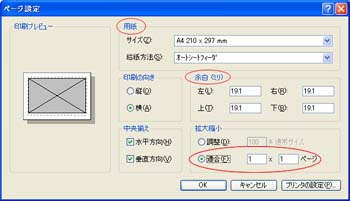
拡大した図が表示されます。
お願い
当サイトの写真は作者であるYamaに帰属します。塗り絵画像は、著作権フリーとしますので、ご自由にお使いください。塗り絵だけでなく版画などご自由に使っていただいても結構です。
もしよろしければ、出来上がった作品の写真を送っていただけると嬉しいのでよろしくお願いします。